
Odsotnosti so v levem meniju pod Urniki, zavihek Odsotnosti. Tu se vnašajo daljše odsotnosti; kratek premor sredi dneva je hitreje vnesti kar v koledarju — glej Pavze in odsotnosti.
Dodaj odsotnost #
- Odpri Urniki, zavihek Odsotnosti, in klikni Dodaj odsotnost.
- Izberi Zaposlenega in Lokacijo.
- Izberi Vrsto: Dopust, Bolniška, Pavza, Malica ali Drugo.
- Nastavi Obdobje — začetek in konec.
- Po potrebi vpiši Opombo. Ta je interna, stranka je ne vidi.
- Klikni Dodaj.
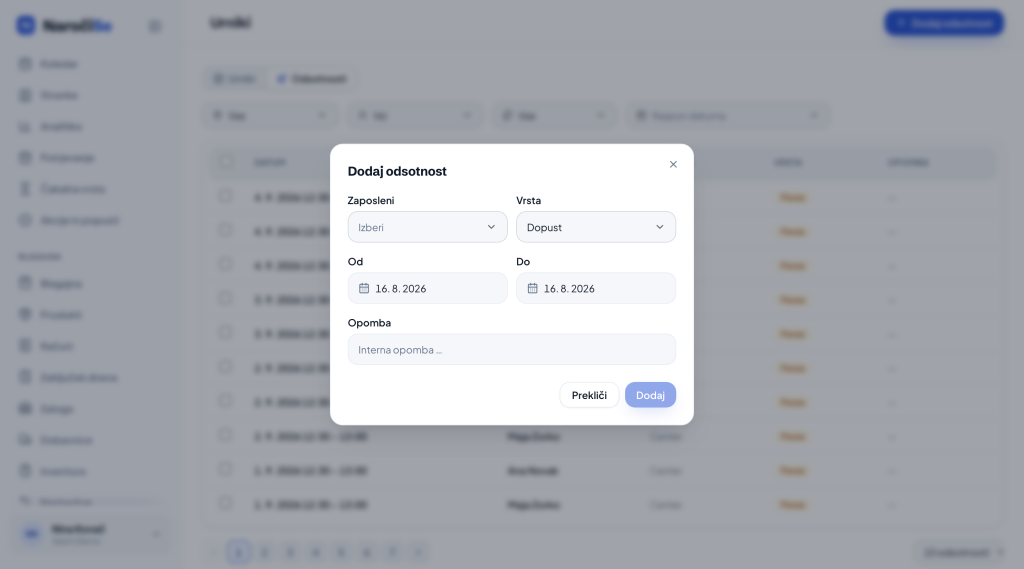
Odsotnost je odslej vidna v koledarju, spletno naročanje pa tega časa ne ponuja več.
Pregled in filtriranje #
Seznam se da filtrirati po Zaposlenem, Lokaciji, Vrsti in Razponu datuma. Uporabno pred izplačilom plač ali ob načrtovanju sezone, ko te zanima samo dopust in samo za eno poslovalnico.
Brisanje po več hkrati #
Ob vsaki vrstici je izbirno polje, na vrhu pa Izberi vse. Označene odsotnosti izbrišeš naenkrat.
Brisanja po več hkrati ni mogoče razveljaviti. Aplikacija pred tem pove, koliko odsotnosti bo izbrisanih — preberi številko, preden potrdiš.
Odsotnost ali prost dan v urniku #
Če oseba ob določenem dnevu nikoli ne dela, to ni odsotnost, ampak urnik: v obdobju urnika tisti dan pusti kot prost. Odsotnost je za odstopanja od tega, kar je sicer dogovorjeno.