
Čas, ko izvajalec ni na voljo, se vnese v koledar enako kot termin. Dokler ni vnesen, ga spletno naročanje ponuja kot prost.
Dodaj pavzo ali odsotnost #
- Klikni na prazno polje v koledarju, tam kjer naj bo pavza.
- Preklopi na zavihek Pavza.
- Izberi Izvajalca, na katerega se odsotnost nanaša.
- Izberi Vrsto: Pavza, Malica, Dopust, Bolniška ali Drugo.
- Nastavi Datum, Čas od in Čas do.
- Po potrebi dopiši Opombo — na primer malica ali servis naprave.
- Klikni Dodaj pavzo.
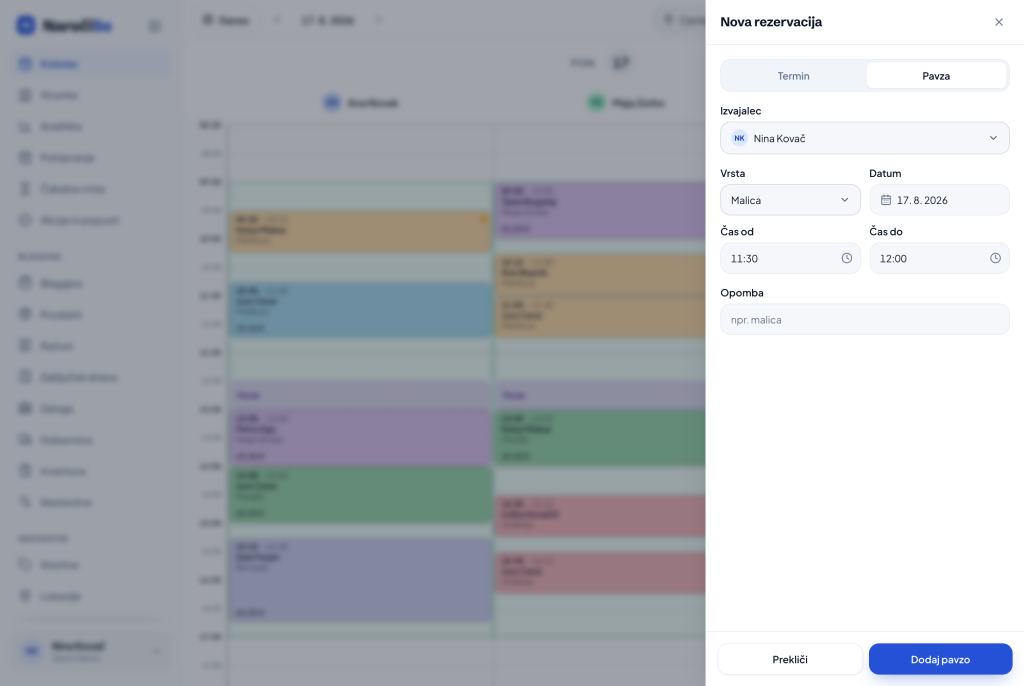
Vnos se pokaže v koledarju kot zaprt blok. Spletno naročanje tega časa ne ponudi več.
Iz koledarja se vnaša odsotnost znotraj enega dne. Večdnevni dopust in bolniška se vpišeta v Urnikih — v koledarju sta potem vidna, popravljata pa se tam.
Pavza ali odsotnost #
Izbira vrste ni le nalepka — pove, za kaj gre, in tako je pozneje v pregledih ločeno:
- Pavza in Malica sta kratka premora znotraj delovnega dne.
- Dopust in Bolniška sta odsotnosti, običajno celodnevni ali večdnevni.
- Drugo je za vse, kar ne sodi nikamor — izobraževanje, servis naprave, obisk dobavitelja.
Uredi ali izbriši #
Klikni na vnos v koledarju. Odpre se Uredi pavzo oziroma Uredi odsotnost, kjer popraviš čas in vrsto ali vnos izbrišeš z ikono ob naslovu.
Kaj sodi v urnik in ne v pavzo #
Če se odsotnost ponavlja vsak teden — recimo, da izvajalec ob petkih ne dela — je ne vnašaj kot pavzo. To sodi v Urnike, kjer se zapiše enkrat in velja naprej. Pavza je za enkratne stvari.
Kaj s termini, ki so že vpisani #
Vnos pavze že vpisanih terminov ne odpove — ostanejo v koledarju in jih je treba prestaviti ročno.