
Termine, na katerih si izvajalec, lahko vidiš v koledarju, ki ga že uporabljaš — na telefonu in na računalniku. Povezavo si ustvari vsak zaposleni sam, in vsak vidi samo svoje termine.
Klikni svoje ime spodaj levo in izberi Sinhronizacija koledarja.
Ustvari povezavo #
- Klikni Ustvari povezavo.
- Povezavo kopiraj z gumbom Kopiraj — rabiš jo v naslednjem koraku.
- Na telefonu je hitreje: skeniraj QR kodo s kamero in koledar ponudi naročnino sam.
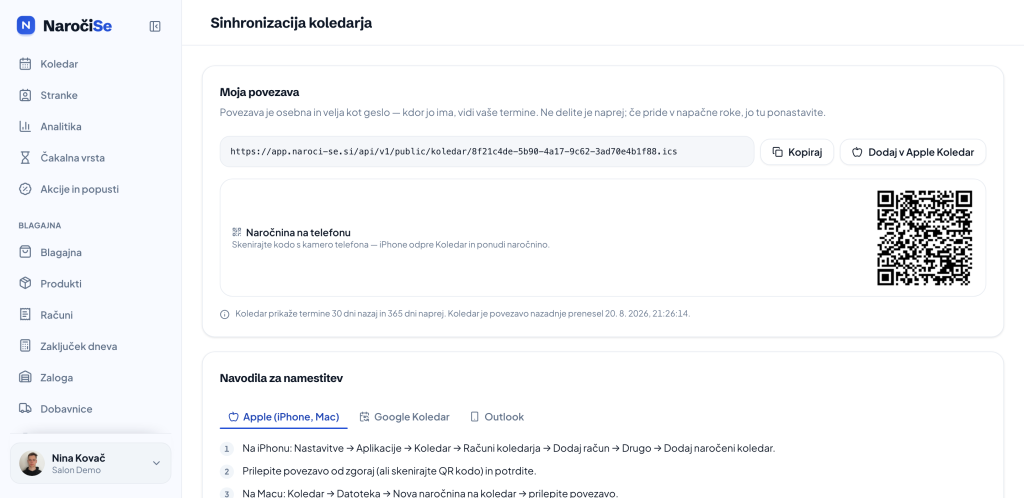
Povezava velja kot geslo — kdor jo ima, vidi tvoje termine. Ne pošiljaj je naprej; če pride v napačne roke, jo ponastavi.
Dodaj koledar #
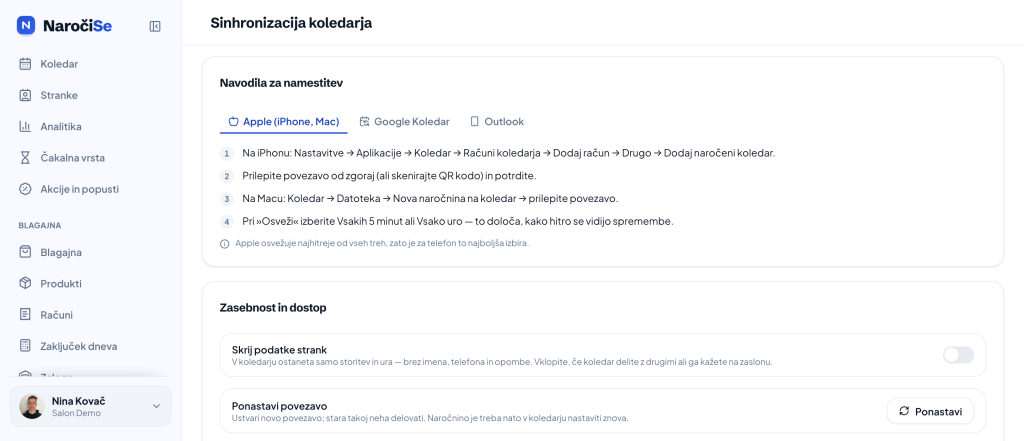
Navodila za vse tri koledarje so na isti strani, pod Navodila za namestitev.
| Koledar | Kako pogosto se osveži |
|---|---|
| Apple (iPhone, Mac) | 5 minut do 1 ure — nastaviš sam ob naročnini |
| Outlook | približno vsake 3 ure |
| 8 do 24 ur, in tega ni mogoče pospešiti |
Google zunanje koledarje osvežuje po svojem urniku. Če hočeš dan videti sproti, uporabi Apple Koledar ali kar NaročiSe.
Kaj se prenese #
Prenos je enosmeren: iz NaročiSe v tvoj koledar. Nov termin se doda sam, prestavljen se premakne, odpovedan izgine. Kar vpišeš v svoj koledar, pa v NaročiSe ne pride nazaj in ne zapre termina — zasebne obveznosti še vedno vnesi kot pavzo ali odsotnost.
V koledarju vidiš termine 30 dni nazaj in 365 dni naprej.
Zasebnost in ponastavitev #
Če koledar deliš z drugimi ali ga kažeš na zaslonu, vklopi Skrij podatke strank — v koledarju ostaneta samo storitev in ura, brez imena, telefona in opombe.
Z gumbom Ponastavi ustvariš novo povezavo, stara pa takoj neha delovati. Naročnino je treba nato v koledarju nastaviti znova. Izklopi sinhronizacijo ustavi v celoti.