
Urnik pove, kdaj kdo dela. Iz njega se izračunajo prosti termini, zato dokler urnika ni, je stran za naročanje prazna, tudi če imaš vse ostalo nastavljeno.
Urniki so v levem meniju pod Urniki, kjer sta zavihka Urniki in Odsotnosti.
Najprej obdobje urnika #
Urnik ni en sam za vedno — je obdobje z začetkom in koncem. Poletni urnik je drugačen od zimskega, praznično dežurstvo pa od obojega.
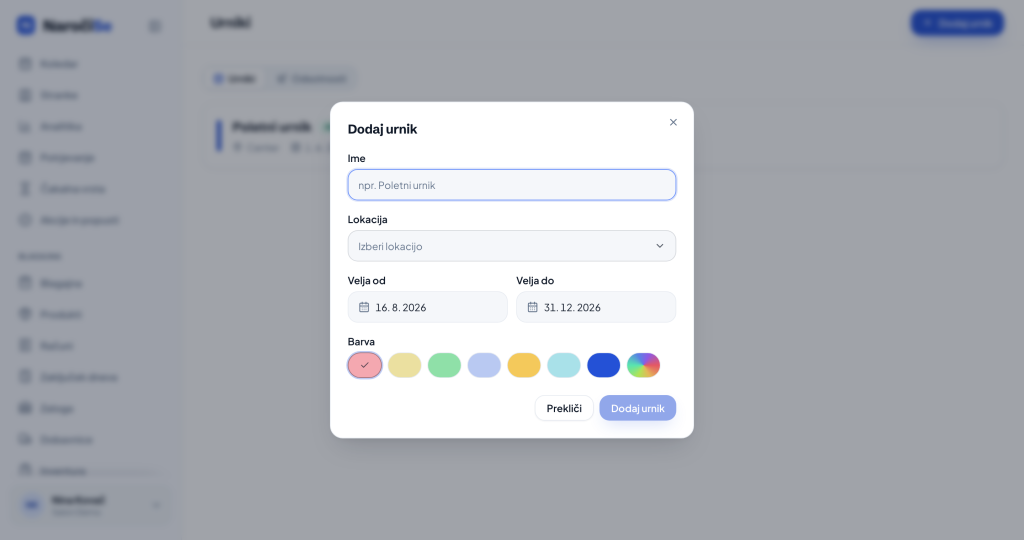
- Odpri Urniki in klikni Dodaj urnik.
- Vpiši Ime — na primer Poletni urnik.
- Izberi Lokacijo.
- Nastavi Velja od in Velja do.
- Izberi Barvo, po kateri boš obdobje ločil v seznamu.
- Klikni Shrani.
Obdobja so v seznamu označena kot Aktiven, Prihajajoč ali Pretekel.
Nato delovne ure #
Novo obdobje je prazno — aplikacija to pove z Urnik je dodan — vnesi še delovne ure. Odpri ga in vpiši ure za vsakega zaposlenega.
- V obdobju klikni na dan pri osebi.
- Vklopi Delovni dan.
- Pod Delovne ure vpiši začetek in konec.
- Izberi Ponovitev: Samo tokrat, Vsak teden, Vsak drugi teden ali Določeni dnevi.
- Klikni Shrani.
Urnik se prikazuje po Dnevih, Tednih ali Mesecih, med njimi pa se premikaš z Prejšnje in Naslednje.
Pavza sredi dneva #
Pavze ni svojega polja. Namesto tega dodaj dva intervala z Dodaj interval — na primer 9–12 in 13–17. Vmesni čas je pavza.
Intervali se ne smejo prekrivati. Če aplikacija tega ne dovoli shraniti, se drugi začne prej, kot se prvi konča.
Ožji čas naročanja #
Pod delovnimi urami je Ožji čas naročanja. To je okno, znotraj katerega se naročajo stranke; ti v koledarju še naprej vidiš poln delovni čas.
Uporabno, kadar prvo in zadnjo pol ure potrebuješ zase — za pripravo, pospravljanje ali stranke, ki jih vpišeš sam. Z Kopiraj delovni čas ga izenačiš z delovnim časom, kadar ožanja ne rabiš.
Izjeme za posamezen dan #
Sprememba enega dne ne razbije vzorca. Dan uredi in izberi ponovitev Samo tokrat — nastane izjema, ostali tedni ostanejo pri vzorcu.
Izjemo odstraniš s Povrni na vzorec; takrat spet velja privzeti tedenski vzorec. Z Odstrani pa dan iz urnika odstraniš in postane prost.
Prazniki #
Prazniki niso del urnika, ampak lokacije. V Lokacije odpri lokacijo in vklopi Prikaz praznikov in dela prostih dni; z Onemogoči naročanje ob praznikih dela prosti dnevi hkrati blokirajo spletno naročanje.