
Storitve so v levem meniju pod Storitve, zavihek Vse storitve. Nad seznamom sta gumba Dodaj storitev in Dodaj kategorijo, ob njiju pa iskalnik.
Dodaj storitev #
- Klikni Dodaj storitev. Odpre se obrazec s štirimi zavihki: Splošno, Trajanje, Cena in Dodatno.
- V zavihku Splošno vpiši Ime storitve in Opis storitve. Opis vidi stranka na strani za naročanje, zato naj pove, kaj je vključeno.
- Naloži Sliko storitve, če jo imaš. Tudi ta se pokaže stranki.
- Izberi Kategorijo. Če prave še ni, jo dodaš kar tu z Dodaj novo.
- Po potrebi izberi Barvo storitve. Brez izbire se podeduje barva kategorije.
- Pri Izvajalcih označi, kdo od osebja to storitev izvaja.
- Klikni Dodaj storitev.
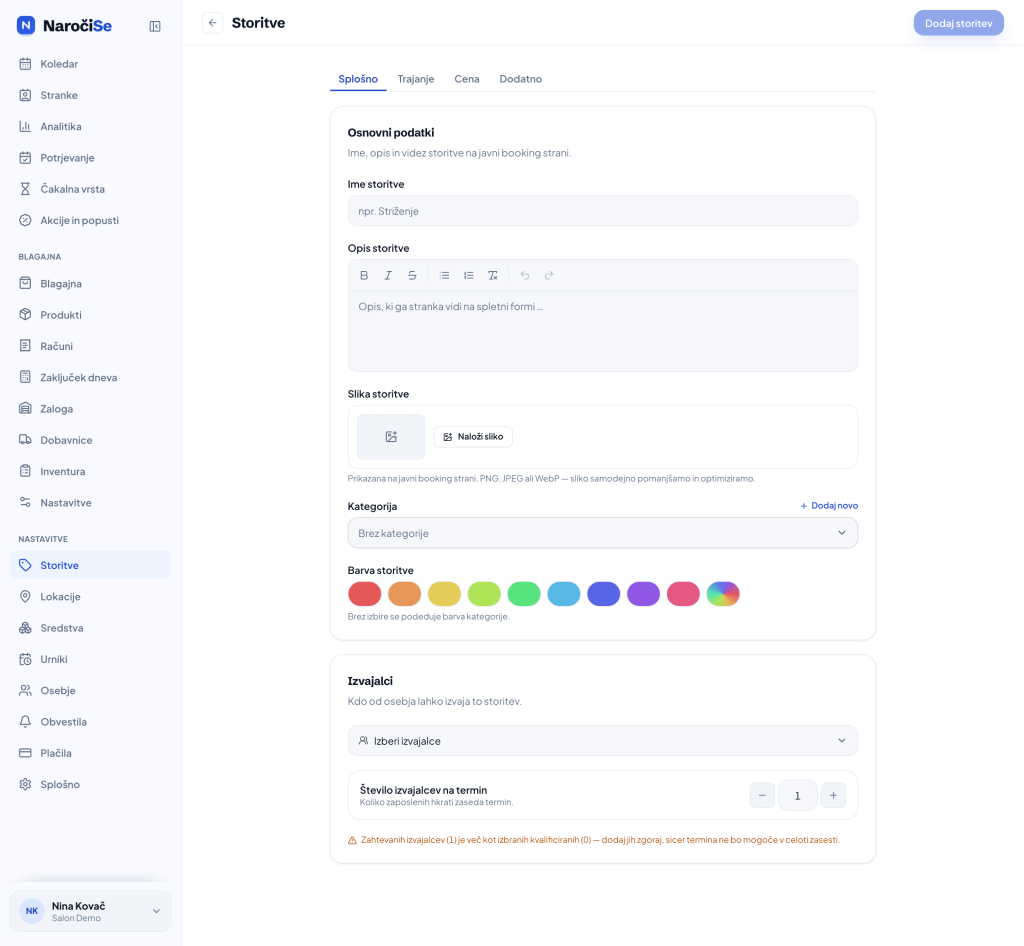
Storitev je s tem ustvarjena. Trajanje, cena in vidnost imajo svoje zavihke — opisani so v ločenih vodičih.
Dve stvari se dasta nastaviti šele po prvem shranjevanju: različice trajanja in cene po lokacijah. Storitev najprej shrani, nato jo odpri znova.
Več izvajalcev na en termin #
V zavihku Splošno je tudi Število izvajalcev na termin — koliko zaposlenih hkrati zaseda termin. Uporabno pri storitvah, ki jih res delata dva (masaža v štiri roke, dolgo barvanje z asistenco): termin je takrat zaseden pri obeh in spletno naročanje ga ponudi le, kadar sta oba prosta.
Vrstni red na strani za naročanje #
Storitve so stranki prikazane v vrstnem redu, ki ga določiš sam. Nad seznamom klikni Uredi zaporedje, nato storitve povleci ali uporabi Premakni navzgor in Premakni navzdol. Ko končaš, klikni Končaj urejanje.
Najbolj iskane storitve postavi na vrh — stranka jih tako najde brez brskanja.
Urejanje in brisanje #
Klik na storitev v seznamu odpre isti obrazec. Spremembe potrdiš s Shrani.
Brisanje je v zavihku Dodatno, gumb Izbriši storitev. Če ima storitev za sabo termine, jo raje samo deaktiviraj — glej naslednji razdelek.
Vidnost #
V zavihku Dodatno sta dve stikali, ki nista isto:
- Storitev je aktivna — izklopljena storitev izgine povsod, tudi iz koledarja pri ročnem vnosu.
- Naročanje preko spleta — izklopljeno pomeni, da storitev ostane tebi na voljo v koledarju, stranka pa je na spletu ne vidi. Za stvari, ki jih delaš samo po dogovoru.
V seznamu storitev sta ti dve stanji označeni z oznakama Neaktivna in Brez spletnega naročanja.
Skupinske storitve #
Prav tako v Dodatno: vklopi Skupinska storitev in nastavi Privzeto največje število udeležencev. Termin potem sprejme več strank hkrati — za tečaje, vadbe in delavnice. Možnost je vezana na paket.