
Aplikacija teče v brskalniku, ta pa sam ne zna govoriti s termalnim tiskalnikom. Vmes je program QZ Tray, ki ga namestiš na računalnik ob blagajni.
Nastavitve so v Blagajna → Nastavitve, razdelek Tiskalniki.
Namesti QZ Tray #
- Namesti QZ Tray na računalnik, na katerem je blagajna.
- V nastavitvah blagajne klikni Prenesi QZ certifikat. Prenese se datoteka
override.crt. - Shrani jo k namestitvi QZ Trayja:
- macOS:
/Applications/QZ Tray.app/Contents/Resources/ - Windows:
C:\Program Files\QZ Tray\
- QZ Tray zapri in znova zaženi.
- V aplikaciji klikni Preveri povezavo. Stanje se mora spremeniti v QZ Tray povezan.
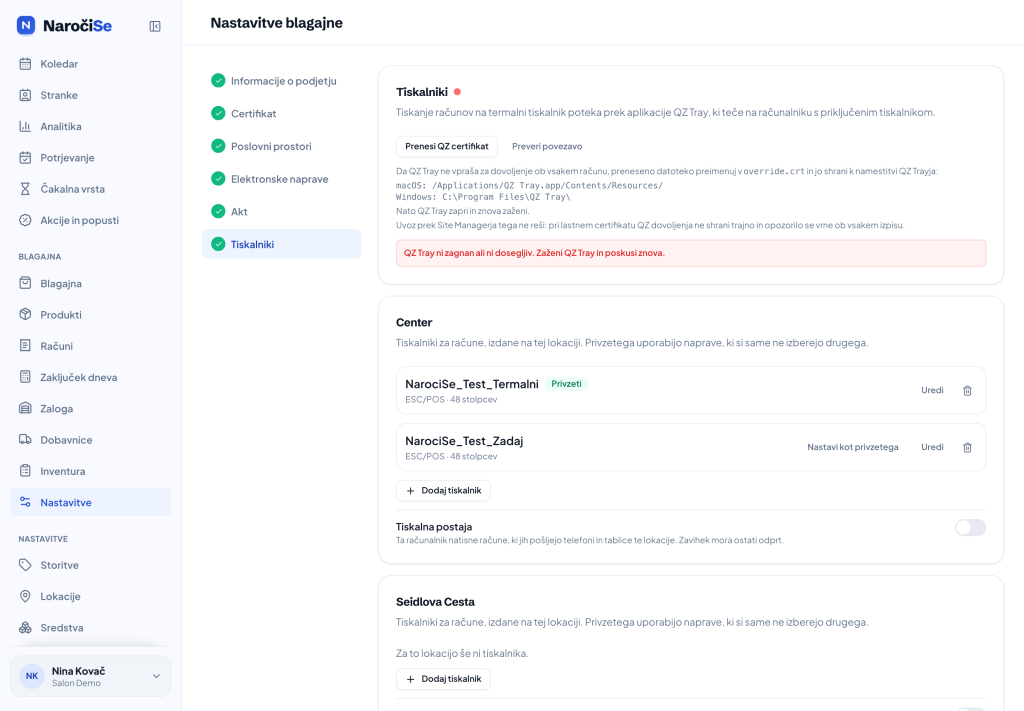
Certifikat je treba shraniti, preden QZ Tray zaženeš znova — sicer bo ob vsakem tiskanju vprašal za dovoljenje in tiskanje se bo ustavilo, dokler nekdo ne klikne.
Dodaj tiskalnik #
- Klikni Dodaj tiskalnik.
- V polju Tiskalnik izberi napravo s seznama. Na seznamu so tiskalniki, ki jih QZ Tray vidi na tem računalniku.
- Izberi Vrsto tiskalnika: Star Micronics ali ESC/POS (ostali).
- Izberi Število stolpcev na termalnem traku: 33 ali 48, odvisno od širine traku.
- Po potrebi označi Privzeti tiskalnik te lokacije.
- Klikni Shrani.
Z Testnim izpisom preveriš, ali gre vse skozi, preden izdaš prvi pravi račun.
Tiskanje s tablice ali telefona #
Tablica in telefon nimata QZ Trayja in tudi ne moreta tiskati na tiskalnik drugega računalnika. Zato račun, izdan na tablici, natisne računalnik s tiskalnikom — tiskalna postaja.
Vklopiš jo v Blagajna → Nastavitve → Tiskalniki, pri lokaciji, s stikalom Tiskalna postaja. Vklopiš jo na računalniku, na katerem je tiskalnik, ne na tablici.
Da postaja tiska, mora biti na tem računalniku aplikacija odprta v zavihku. Zavihek je lahko na kateri koli strani (koledar, blagajna …) in je lahko v ozadju.
Če ima salon dva tiskalnika na dveh računalnikih (na primer spredaj in zadaj), vklopi tiskalno postajo na obeh. Vsak računalnik natisne samo tisto, kar gre na njegov tiskalnik. Pod stikalom je izpisano, katere tiskalnike ta računalnik tiska in katerih ne vidi.
Ko je račun poslan postaji, tablica pove, ali je bil natisnjen. Če ga nobena postaja ne prevzame, tablica po približno minuti in pol javi opozorilo — takrat preveri, ali je na računalniku s tiskalnikom aplikacija odprta in stikalo vklopljeno.
Privzeti tiskalnik #
Vsaka lokacija ima svoj privzeti tiskalnik — tja gredo računi, izdani na tej lokaciji. Zamenjaš ga z Nastavi kot privzetega.
Če ima naprava svoj tiskalnik, ga izbereš tudi na sami blagajni pod Tiskalnik za to napravo.
Če tisk ne uspe #
Ob neuspelem tisku aplikacija javi Tisk računa ni uspel in ponudi Poskusi znova. Račun je pri tem že izdan in davčno potrjen — tisk je zadnji korak in ne vpliva na veljavnost.
Če je bil račun poslan tiskalni postaji in tam ni šel skozi (tiskalnik ugasnjen, brez papirja), postaja poskusi še dvakrat, nato pa vzrok zapiše. Nepotiskan račun po 15 minutah izpade iz vrste, da se ti naslednji dan ne izpiše kup starih računov.
Že izdan račun lahko kadar koli natisneš z Natisni ponovno ali pošlješ stranki po e-pošti.
Brez tiskalnika #
Tiskalnik ni obvezen. Račun lahko stranki pošlješ po e-pošti — na blagajni je možnost Pošlji račun prek e-pošte.